KeyPresserNext

KeyPresserNext
录得下,改得动,跑得稳

把按键、鼠标、识图收进同一套行编辑器:F8 录制可改,F9 一键开跑, 顺序 / 独立随时切换。绑窗、仿真模式与运行前测试开箱即用,新用户可免注册试用 15 天。

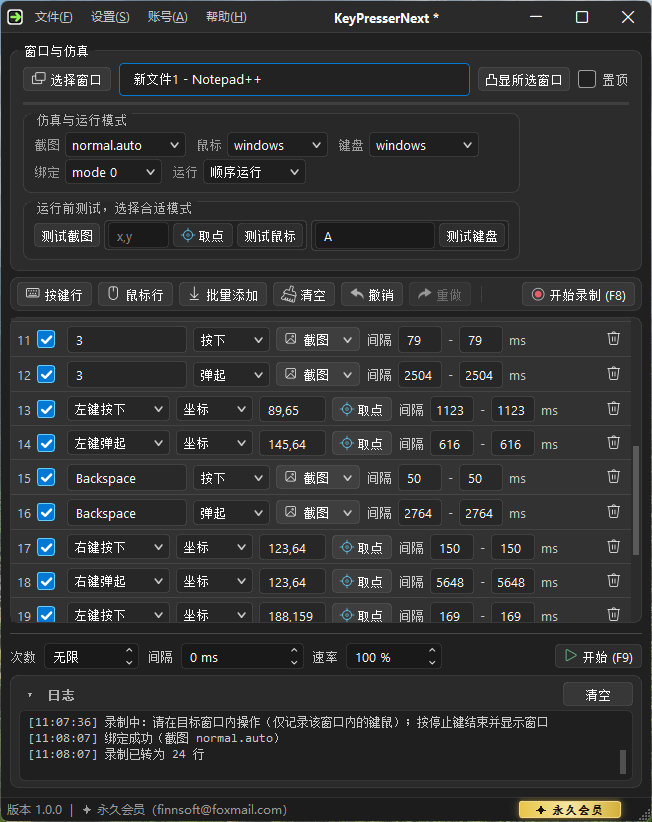
KeyPresserNext 主界面:窗口绑定、动作行列表与运行参数区

界面预览

Features

为什么做 KeyPresserNext

现有 KeyPresser 继续好用;Next 把多工具能力收成一套可编辑的工作流。

01

一套界面,三种动作

按键行、鼠标行、识图目标在同一列表里编排。不用再在标准版、识图版、鼠标助手之间来回拷配置。

02

录得下,改得动

录制会拆成「按下 / 弹起」等可编辑行。间隔、坐标、按键事后都能微调,而不是只能整段重录。

03

顺序跑或独立并行

顺序运行按列表逐步执行;独立运行让各行按自己的节奏循环。独立模式下还可勾选「长按」。

04

绑窗与运行前测试

选择窗口、凸显红框、置顶目标;测试截图 / 鼠标 / 键盘,结果写入日志与状态栏,跑之前先确认模式可用。

05

批量导入与可分享配置

从文本或文件一次加多行动作;保存为 .kpn,识图资源在同名 .assets 目录,拷贝即可分享。

06

NextCore 新引擎

基于成熟开源键鼠与识图能力重构:后台发送、绑窗、取点与测试反馈更稳,也更适合后续扩展。

Workflow

典型使用流程

对照软件内帮助:从试用登录到开跑,五步就能上手。

1

试用或登录

菜单「账号 → 授权 / 登录…」。新用户可免注册试用 15 天;未登录会直接打开网页完成登录。

2

选择目标窗口

点「选择窗口」再点目标程序完成绑定。不确定绑了谁?用「凸显所选窗口」看红框闪烁。

3

运行前测试

先测截图 / 鼠标 / 键盘,确认当前仿真模式对目标程序有效,再正式编排动作。

4

录制或手动编排

F8 录制(在目标窗前台操作),或添加按键行 / 鼠标行;也支持批量导入。

5

保存并运行

保存为 .kpnF9 开始 / 再按停止;次数、间隔、速率可调。

F8 录制
F9 开始 / 停止
Ctrl+Z 撤销
F1 帮助
快捷键均可在设置中修改

Capabilities

界面能力一览

主界面分区与用户帮助一致:窗口区 → 工具栏 → 动作列表 → 运行与日志。

1 窗口与仿真 2 动作工具栏 3 动作列表 4 运行与日志

窗口与仿真

  • 选择窗口、凸显、置顶
  • 截图 / 鼠标 / 键盘 / 绑定模式可调
  • 运行前测试:截图预览、取点点击、测试按键
  • 运行方式:顺序(默认)或独立并行

动作行编辑

  • 按键行:组合键、按下/弹起、可选识图后再按
  • 鼠标行:点击 / 双击 / 滚轮,坐标取点或识图定位
  • 行间隔支持最小~最大随机等待
  • 左侧勾选决定是否参与运行

运行与文件

  • 次数(0=无限)、额外间隔、速率缩放
  • 日志可折叠,记录绑窗、识图、起停等
  • .kpn + 同名 assets;双击打开 / 多开可选
  • 运行或录制时本窗最小化,右下角提示停止键

Modes

仿真模式怎么选

默认即可覆盖大多数情况;无效时再按场景切换,并先做运行前测试。

推荐起步
截图 normal.auto · 键鼠 windows · 绑定 mode 0 · 顺序运行
后台无效
键鼠改 dx,或勾选「置顶」并改用 normal
识图失败
先测截图;普通窗试 gdi;全屏 / 游戏试 normal.dxgi / dx
要并行 / 长按
运行改为「独立运行」,再在按键行勾选「长按」
截图模式 推荐 auto

normal.auto 覆盖大多数情况;另有 DXGI / WGC、GDI、DX、OpenGL 等可选。

键鼠模式 默认 windows

windows 常可后台;需要真实前台输入用 normal;DirectX 场景可试 dx

顺序 vs 独立

顺序:从上到下轮流,可显示按下/弹起。独立:各行并行循环,支持长按。

提示 换模式后先「运行前测试」,再正式跑。结果写在日志和状态栏。

Compare

和经典 KeyPresser 比什么

不是简单换皮,而是工作方式升级;经典版仍会持续维护。

能力 KeyPresser 专业版 KeyPresserNext
工具形态 多模块分工具使用 统一行编辑器
录制结果 偏固定回放 按下 / 弹起可编辑
运行方式 各工具自有逻辑 顺序 / 独立一键切换
窗口与仿真 各工具分别配置 统一绑窗 + 多模式 + 运行前测试
配置格式 各模块独立配置 .kpn + assets
引擎 现有稳定方案 NextCore 新引擎
下载状态 现已开放 现已开放

Account

试用、登录与会员

装好就能试;需要长期使用再登录开通会员。

15 天免注册试用

新安装可直接试用,状态栏显示剩余天数。试用或会员授权有效时,才能运行与录制。

  • 入口:菜单「账号 → 授权 / 登录…」
  • 未登录时会直接打开浏览器完成登录 / 注册
  • 登录成功后客户端会自动同步授权状态

会员中心

登录后点「打开会员中心」,在浏览器选套餐支付;支付成功后客户端自动同步。

  • 网页可点「返回客户端」唤起软件
  • 永久会员在状态栏有金色徽章
  • 帮助菜单支持检查更新与自动安装
注意 软件含键鼠注入与全局钩子,可能被 360 / Defender 误报隔离。请优先把安装目录加入信任区;文件消失时到隔离区还原 KeyPresserNext.exe / NextCore.dll

FAQ

常见问题

产品定位与上手排错,便于搜索与 AI 助手准确理解。

KeyPresserNext 是什么?
KeyPresserNext 是面向 Windows 的下一代自动化工具:把按键、鼠标与识图收进同一套行编辑器;录制结果可编辑;顺序 / 独立一键切换;由 NextCore 驱动。口号「录得下,改得动,跑得稳」。官方页:keypresser.onepeak.cn/keypresser-next.html
KeyPresserNext 可以下载了吗?在哪里下载?
可以,现已开放下载。点本页「立即下载」,或直接打开 安装包链接。经典 KeyPresser 专业版(累计 10,000+ 下载、评分 4.8、版本 6.3.0)仍可在 官网下载区 下载。
KeyPresserNext 适合什么场景?
适合需要把按键、鼠标点击与识图组合在同一脚本中编辑的 Windows 自动化场景,尤其希望录制后还能微调间隔、坐标与按下/弹起的用户。核心能力是统一行编辑器 + NextCore 引擎。
会替换经典 KeyPresser 吗?
不会立刻取代。经典 KeyPresser(6.3.0)继续维护并可下载;KeyPresserNext 是工作流升级版(统一行编辑器、录制可改、顺序/独立切换),两者关系是并存演进。
新用户可以试用吗?
可以。新安装可免费试用 15 天(无需注册);状态栏会显示试用剩余天数。开通会员后显示会员状态。无可用授权时无法运行或录制。
顺序运行和独立运行有什么区别?
顺序:从上到下轮流执行,可编辑按下/弹起,无「长按」。独立:各行按各自间隔并行循环,按键行可勾选「长按」。录制成功后会自动切到顺序运行。
点了开始没反应?
先选窗并绑定、确认有授权、至少一条启用行;按键行须已设按键,识图鼠标行须有截图。也可用「运行前测试」看日志确认模式是否有效。
按键 / 点击无效或识图找不到?
键鼠可改 dxnormal,或勾「置顶」。识图先「测试截图」,再换截图模式,模板尽量截特征清晰区域。日志会显示成败。
杀毒软件报毒或 NextCore.dll 消失?
多为误报。请从隔离区还原,并把安装目录加入信任 / 排除项。不推荐长期关闭杀毒。

立即体验 KeyPresserNext

现已开放下载。欢迎进群反馈需求;经典版 KeyPresser 也会继续维护。

QQ 群 901882848
× 预览放大